 # 前言 该博客使用Hexo创建在我的GitHub上,这篇HOWTO的目的是作为一个参考帖,可以在需要参考相关内容的时候得到解答。因此,这篇文章的内容也会不断更新。
安装Git
- Windows:下载并安装git。
- Mac:使用 Homebrew, MacPorts :
brew install git;或下载 安装程序 安装。 - Linux (Ubuntu, Debian):
sudo apt-get install git-core - Linux (Fedora, Red Hat, CentOS):
sudo yum install git-core
GitHub创建个人仓库
注册一个GitHub账号,创建一个和用户名相同的仓库,后面加.github.io,这样将来部署到GitHub pages时才会被识别,如我的站名solafishes.github.io。
打开Terminal,在Git中加入你的用户名和邮箱,
1 | git config --global user.name "yourname" |
这里的yourname是GitHub用户名,youremail是GitHub的邮箱。可以使用如下命令检查是否加入: 1
2git config user.name
git config user.email
接下来创建SSH Key: 1
ssh-keygen -t rsa -C "youremail"
不需要设置密码,直接按回车,直到生成完成。生成的key可以在~/.ssh/id)rsa.pub找到,使用pbcopy < ~/.ssh/id_rsa.pub将key全部复制到剪切板。
在GitHub右上角进入Settings,新建new SSH Key。Title为标题,任意填即可,将刚刚复制的id_rsa.pub内容粘贴进去,最后点击Add SSH key。
在Git Bash中检测GitHub公钥设置是否成功,输入 ssh git@github.com。这里之所以设置GitHub密钥原因是,通过非对称加密的公钥与私钥来完成加密,公钥放置在GitHub上,私钥放置在自己的电脑里。GitHub要求每次推送代码都是合法用户,所以每次推送都需要输入账号密码验证推送用户是否是合法用户,为了省去每次输入密码的步骤,采用了ssh,当你推送的时候,git就会匹配你的私钥跟GitHub上面的公钥是否是配对的,若是匹配就认为你是合法用户,则允许推送。这样可以保证每次的推送都是正确合法的。
安装Node.js
Hexo基于Node.js,安装 Node.js 的最佳方式是使用nvm。
cURL: $ curl https://raw.github.com/creationix/nvm/v0.33.11/install.sh | sh Wget: $ wget -qO- https://raw.github.com/creationix/nvm/v0.33.11/install.sh | sh
安装完成后,重启终端并执行下列命令即可安装 Node.js。 $ nvm install stable
或者您也可以下载安装程序来安装。安装后,检测Node.js是否安装成功,在命令行中输入node -v。检测npm是否安装成功,在命令行中输入npm -v。到这了,安装Hexo的环境已经全部搭建完成。
安装Hexo
Hexo是一款基于Node.js的静态博客框架,依赖少易于安装使用,可以方便的生成静态网页托管在GitHub和Coding上,是搭建博客的首选框架。大家可以进入hexo官网进行详细查看,因为Hexo的创建者是台湾人,对中文的支持很友好,可以选择中文进行查看。
使用npm命令安装Hexo,输入:npm install -g hexo-cli。然后在本地创建一个博客文件夹,然后打开Terminal,cd到该文件夹。初始化Hexo:hexo init ./,然后使用npm install。
新建完成后,文件夹目录下有如下内容(详细内容参考): 1
2
3
4
5
6
7
8
9+-- _config.yml //博客的配置文件
+-- package.json //应用程序的信息
+-- scaffolds //生成文章所用的一些模版
+-- node_modules //依赖包
+-- public //存放生成的页面
+-- source //用来存放文章
| +-- _posts
| +-- _drafts
+-- themes //博客的主题
Hexo的一些基本命令包括: * hexo n "new post"或hexo new "new post" 新建名为"new post"的文章。 * hexo g或hexo generate生成博客。 * hexo s或hexo server启动服务本地预览,默认在浏览器中打开localhost:4000即可进行预览。使用-p选项设置端口,-i自定义IP。 * hexo d或hexo deploy部署博客。
推送网站
为了把网站推送到GitHub,需要修改blog目录下的_config.yml文件。打开该文件在最后部分添加如下内容: 1
2
3
4deploy:
type: git
repo: https://github.com/solafishes/solafishes.github.com.git
branch: master
使用hexo d就会将你的页面上传到GitHub上的对应仓库里。执行hexo d报错的话使用npm install hexo-deployer-git --save(Git部署插件)应该就能解决。 # 插入图片 Hexo本来不支持markdown语法插入图片,需要下载hexo-asset-image: npm install hexo-asset-image --save。 配置_config.yml里面的post_asset_folder:false这个选项设置为true,执行命令$ hexo new post_name,在source/_posts中会生成文章post_name.md和同名文件夹post_name。将图片资源放在post_name中,文章就可以使用相对路径引用图片资源了。
另外还可以通过标签语法插入图片,但是在安装hexo-asset-image之后,貌似会出现问题。 1
/2019/04/06/About-Hexo/default.jpg" alt="默认主题"><br><img src="/2019/04/06/About-Hexo/2019/04/06/About-Hexo/default.jpg" title="This is an image"></p>
关于tags和categories
由于使用了Next主题,默认tags和categories页面在目录中是关闭的。按如下步骤设置。 ## 设置主题下的_config.yaml 打开themes/next/_config.yaml,在目录menu设置部分,将注释掉的tags和categories恢复: 1
2
3
4
5
6
7
8
9menu:
home: / || home
#about: /about/ || user
tags: /tags/ || tags
categories: /categories/ || th
archives: /archives/ || archive
#schedule: /schedule/ || calendar
#sitemap: /sitemap.xml || sitemap
#commonweal: /404/ || heartbeat
创建页面
分别执行hexo new page tags和hexo new page categories,这将在source/目录下生成tags/和categories/。打开这两个文件夹下的index.md并添加type: tags和type: categories这行,并注意冒号后面的空格。
文档处理
在文档头部设置分类信息: 1
2
3
4
5
6
7
8
9---
title: Lego+BrickPi机器人课程学习
date: 2019-12-29 19:31:39
tags:
- BrickPi
- Raspberry Pi
categories:
- 机器人相关教程
---
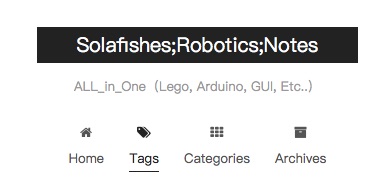
重新生成博客并部署就可以在目录上看到tags和categories页面。
分类层级
如果文章的categories包含层级信息,则如下设置(增加方括号list):
1 | categories: |
文章折叠
默认情况下,HEXO会将每个帖子的全文显示出来,这会使得页面冗长。有三种方法可以进行文章折叠。
- 在文章中使用
<!-- more -->手动进行截断,这是Hexo提供的方式,也是Next主题推荐的方式。 - 在文章的
front-matter中添加description,并提供文章摘录。 - 在NEXT主题配置文件中添加auto excerpt信息,不推荐使用:
auto_excerpt: enable: true length: 150
数学公式
参考官方的说明,注意一定要确保电脑上首先已经安装了Pandoc,没有安装的话在Mac上运行:brew install Pandoc。注意如果要引用公式,则必须使用{equation}环境,通过$\eqref{eq1}$命令inline引用公式,例如对下面公式\(\eqref{eq1}\)的引用。
\[\begin{equation} \begin{aligned} a &= b + c \\ &= d + e + f + g \\ &= h + i \end{aligned} \end{equation}\label{eq2}\]
\[\begin{equation} e=mc^2 \end{equation}\label{eq1}\]
尾言
本文介绍了使用Hexo建博客的基本内容,涉及到主题的修改和其他个性化设置,需要的时候会在后续文章介绍。